
如何关闭上古卷轴5地图全开模式
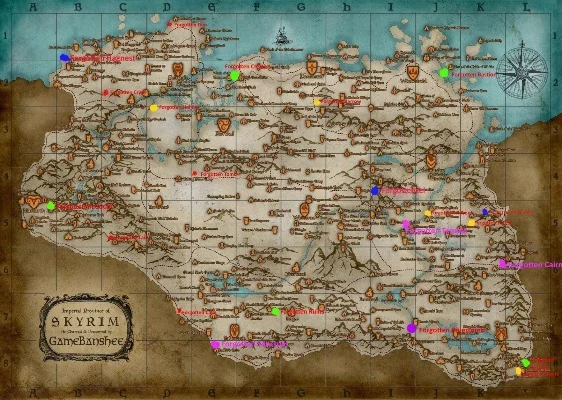
地图全开模式的困扰
《上古卷轴5:天际》的广阔世界让许多玩家沉醉其中,但地图全开模式有时会带来不便。无论是探索时的视觉干扰,还是对游戏体验的影响,关闭这一模式的需求逐渐显现。本文将详细介绍如何关闭地图全开,帮助玩家更好地沉浸游戏。
关闭地图全开的基本方法
地图全开模式通常由游戏内的设置控制,以下是具体步骤:
1. 打开游戏设置
在主界面点击“选项”按钮,进入“界面”设置。
2. 调整地图显示
在“界面”设置中,找到“地图”部分,关闭“始终显示所有地点”选项。
3. 保存设置
完成调整后,点击“保存”并重新启动游戏,效果将生效。
这一方法简单直接,适用于大多数玩家。但若上述步骤无效,可能需要检查其他设置或插件。
检查插件冲突
《上古卷轴5》的Mod(插件)会显著影响游戏体验,部分Mod可能默认开启地图全开。若关闭设置后问题依旧,需排查以下情况:
禁用可疑Mod
通过“数据文件”管理器,逐个禁用最近安装的Mod,观察变化。
更新Mod版本
确保所有Mod为最新版本,旧版本可能存在兼容性问题。
重置Mod配置
若某个Mod导致冲突,尝试重置其默认设置。
通过这些步骤,玩家可以快速定位并解决Mod相关的问题。
使用控制台命令
对于高级玩家,控制台命令是关闭地图全开的快捷方式。在“游戏设置”中启用“控制台”,然后输入以下命令:
```
mapmode 0
```
该命令将关闭所有地图标记,包括已完成任务和已探索地点。若需恢复,输入:
```
mapmode 1
```
调整游戏内快捷键
部分玩家习惯通过快捷键切换地图模式,以下是自定义方法:
1. 打开快捷键设置
在“选项”中进入“键位绑定”界面。
2. 修改地图快捷键
找到“地图”相关的快捷键(如“打开地图”),将其绑定到其他功能。
3. 禁用自动显示
在“地图”设置中关闭“自动显示已知地点”,避免地图无提示全开。
通过这些调整,玩家可以更灵活地控制地图显示。
优化游戏性能
地图全开模式会消耗较多系统资源,关闭后可提升游戏流畅度。以下建议有助于优化性能:
降低地图细节
在“界面”设置中,降低地图纹理和标记数量。
关闭不必要的特效
减少粒子效果和动态天气,减轻显卡负担。
更新显卡驱动
确保显卡驱动为最新版本,避免兼容性问题。
总结:关闭地图全开的多种方案
关闭《上古卷轴5》地图全开模式的方法多样,从基础设置到高级技巧,玩家可根据需求选择:
基础操作:调整游戏内设置,最简单直接。
Mod管理:排查冲突插件,解决隐藏问题。
控制台命令:快速关闭地图,适合高级玩家。
性能优化:提升游戏体验,避免资源浪费。
通过合理调整,玩家可以更好地享受《天际》的广阔世界,无论是探索未知,还是专注任务,都能获得更佳体验。
















